Domain wirtschaftsbriefe.de kaufen?
Wir ziehen mit dem Projekt
wirtschaftsbriefe.de um.
Sind Sie am Kauf der Domain
wirtschaftsbriefe.de interessiert?
domain@kv-gmbh.de · 0541-91531010
Domain wirtschaftsbriefe.de kaufen?
Was ist eine Word Vorlage?
Eine Word Vorlage ist ein vorgefertigtes Dokument, das als Ausgangspunkt für die Erstellung neuer Dokumente dient. Sie enthält bereits ein bestimmtes Layout, Formatierungen, Schriftarten und Stile, die für bestimmte Zwecke oder Anforderungen optimiert sind. Durch die Verwendung von Word Vorlagen können Benutzer Zeit sparen, da sie nicht jedes Mal von Grund auf ein neues Dokument erstellen müssen. Zudem sorgen Vorlagen für eine konsistente Darstellung von Dokumenten im selben Stil oder Design. Word Vorlagen können für verschiedene Arten von Dokumenten wie Briefe, Berichte, Lebensläufe, Präsentationen und vieles mehr erstellt werden. **
Wie speichere ich eine Word Vorlage?
Um eine Word-Vorlage zu speichern, öffnen Sie zunächst die Vorlage, die Sie speichern möchten. Klicken Sie dann auf "Datei" und wählen Sie "Speichern unter". Geben Sie einen Dateinamen für die Vorlage ein und wählen Sie den Speicherort aus. Stellen Sie sicher, dass Sie als Dateityp "Word-Vorlage (*.dotx)" auswählen, bevor Sie auf "Speichern" klicken. Auf diese Weise wird die Vorlage im richtigen Format gespeichert und kann jederzeit wiederverwendet werden. **

Ähnliche Suchbegriffe für Word Vorlage
Top-Angebote
Produkte zum Begriff Word Vorlage:
-
Microsoft Word 2024Microsoft Word 2024 kaufen – die aktuelle Textverarbeitung als Vollversion Microsoft Word 2024 ist die neueste Desktop-Ausgabe der bekanntesten Textverarbeitung. Wer Word 2024 kaufen möchte, erhält eine dauerhaft nutzbare Vollversion ohne Abo: einmal zahlen, unbegrenzt weiterarbeiten – auch offline. Neue Funktionen wie die automatische Sitzungswiederherstellung, Unterstützung für ODF 1.4 und moderne Kommentare machen die Version zur naheliegenden Wahl für alle, die heute neu starten und längerfristig planen. Neue Funktionen in Microsoft Word 2024 Wiederherstellen Ihrer Word-Sitzung Haben Sie schon einmal an einem wichtigen Dokument gearbeitet und Word wurde unerwartet geschlossen? Mit Word 2024 nehmen Sie die Arbeit problemlos wieder auf: Beim Neustart öffnet die Software automatisch alle Dokumente, die vorher aktiv waren – inklusive der Stelle, an der Sie zuletzt gearbeitet haben. Das spart Zeit und verhindert Datenverluste. Überarbeitetes Design und verbesserte Barrierefreiheit Word 2024 bringt ein neues Design mit einer ruhigeren Farbpalette mit, das auf die übrigen Office-Anwendungen abgestimmt ist. Farben, Kontraste und Layouts wurden überarbeitet, um den Anforderungen von Menschen mit Sehbeeinträchtigungen besser gerecht zu werden. Der Barrierefreiheits-Assistent prüft dabei laufend im Hintergrund auf fehlende Alternativtexte, schwache Kontraste und eine saubere Überschriftenstruktur. Einfachere Zusammenarbeit und moderne Kommentare Die Zusammenarbeit in Word 2024 ist deutlich flüssiger geworden. Kommentare laufen als Unterhaltung, sodass Rückfragen direkt beantwortet werden können. Der Wechsel zwischen Anzeige-, Überprüfungs- und Bearbeitungsmodus erfolgt nahtlos, und alle aufgelösten Kommentare lassen sich mit einem Klick entfernen – das hält lange Dokumente nach mehreren Korrekturschleifen übersichtlich. Aktuelle Dateiformate und Fokusfunktionen Mit der Unterstützung für ODF 1.4 arbeitet Word 2024 auch dort zuverlässig, wo Behörden oder Partner offene Dateiformate vorschreiben. Zeilenfokus, anpassbare Spaltenbreiten und Textabstände im Lesemodus erleichtern zudem das Korrigieren langer Texte am Bildschirm. Word 2024 vs. Word 2021 – der Versionsvergleich Der Umstieg von Word 2021 auf Word 2024 bringt keine völlig neue Arbeitsweise, aber eine modernere und stabilere Basis. Die wichtigsten Unterschiede im Überblick: Funktion Microsoft Word 2021 Microsoft Word 2024 Sitzungswiederherstellung Kein automatisches Wiederherstellen der geöffneten Dokumente nach einem Absturz. Automatische Wiederherstellung aller Dokumente nach unerwartetem Schließen von Word. Design und Benutzeroberfläche Bewährtes Design der Office-2021-Generation. Modernes, überarbeitetes Design mit neuer Farbpalette und besseren Kontrasten. Unterstützung von Dateiformaten Unterstützung für ODF 1.3. Unterstützung für ODF 1.4, bessere Kompatibilität mit aktuellen Dateiformaten. Moderne Kommentare Kommentare vorhanden, teilweise als Unterhaltung. Verbesserte Kommentarfunktionen: alle aufgelösten Kommentare in einem Schritt löschen. Zusammenarbeit und Modi Zusammenarbeit möglich, Moduswechsel weniger komfortabel. Einfacherer Wechsel zwischen Anzeige-, Überprüfungs- und Bearbeitungsmodus. Barrierefreiheit Grundlegende Unterstützung für Barrierefreiheit. Erweiterte Barrierefreiheit mit Assistent, überarbeiteten Farben und Kontrasten. Cloud-Integration Integration mit OneDrive und SharePoint. Verbesserte Cloud-Integration für Zusammenarbeit und Dokumentenfreigabe. Sicherheitsupdates Bis Oktober 2026. Bis Oktober 2029. Wofür sich Word 2024 im Alltag eignet Word 2024 deckt die gesamte Bandbreite der Textverarbeitung ab: Briefe, Angebote, Verträge, Berichte und Protokolle im Büro, Haus- und Abschlussarbeiten mit Verzeichnissen, Fuß- und Endnoten in Schule und Studium, Bewerbungen und Lebensläufe auf Basis der mitgelieferten Vorlagen. Formatvorlagen halten das Layout über hunderte Seiten konsistent, Änderungsverfolgung und Kommentare machen Korrekturschleifen nachvollziehbar, und der PDF-Export erzeugt versandfertige Dokumente ohne Zusatzsoftware. Unternehmen und Teams Unternehmen, die Wert auf effiziente Zusammenarbeit und Cloud-Anbindung legen, profitieren von den neuen Kommentarfunktionen und dem verbesserten Workflow. Besonders Teams, die verteilt arbeiten, merken den Unterschied bei Abstimmungen und Freigaben. Autoren, Redakteure und Lektorat Wer regelmäßig lange Dokumente erstellt und überarbeitet, gewinnt durch die Sitzungswiederherstellung und die verbesserten Bearbeitungsmodi. Aufgelöste Kommentare mit einem Klick zu entfernen spart bei umfangreichen Korrekturläufen spürbar Zeit. Lehrkräfte, Studierende und Wissenschaft Für akademische Texte zählen Verzeichnisse, Fußnoten, Quellenverwaltung und ein konsistentes Layout. Word 2024 baut diese Elemente zuverlässig auf, und moderne Kommentare erleichtern Feedback zwischen Betreuenden und Studierenden. Anwender mit Anforderungen an Barrierefreiheit Die überarbeitete Oberfläche, verbesserte ...99,95 €*Versand: 0,00 €Sichere Weiterleitung zum Anbieter
-
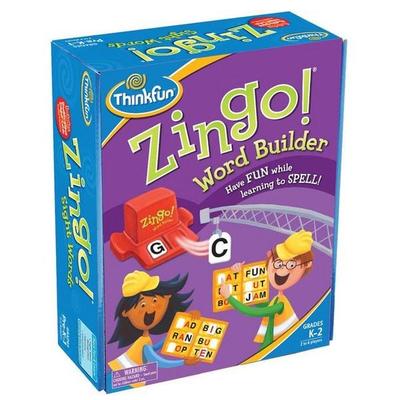
Zingo! Word BuilderThis Word-building Version Of Zingo! Is The Perfect Confidence Booster For Early Readers! Ideal For Players Who Are Just Learning How To Put Letters Together To Form Wors, It's Great For Teaching Spelling And Vocabulary. With Two Levels Of Play,...25,99 €*Versand: 0,00 €Sichere Weiterleitung zum Anbieter
-
Microsoft Word 2019Microsoft Word 2019: das effiziente Programm für die Textverarbeitung Texte am Computer zu erstellen, zählt sowohl für Privatpersonen als auch für Büroangestellte zu den alltäglichen Aufgaben. Im privaten Bereich ist dies beispielsweise notwendig, um Geburtstagseinladungen zu schreiben, um Leistungen bei einer Versicherung einzufordern oder um ein Abonnement zu kündigen. Geschäftliche Anwender erstellen Rechnungen oder verfassen Verträge. Für all diese Aufgaben ist ein hochwertiges Textverarbeitungsprogramm notwendig. Microsoft Word 2019 eignet sich dafür hervorragend. Bei dieser Version handelt es sich um kein Abo. Wenn Sie die Lizenz einmal erworben haben, können Sie sie so lange verwenden, wie Sie es wünschen. Texte erstellen und mit grafischen Inhalten anreichern In vielen Fällen ist es sinnvoll, nicht nur reinen Text zu verwenden, sondern auch verschiedene grafische Inhalte. Wenn...84,99 €*Versand: 0,00 €Sichere Weiterleitung zum Anbieter

-
Wie erstellt man eine Vorlage in Word?
Um eine Vorlage in Word zu erstellen, öffnen Sie zunächst ein neues Dokument und gestalten es nach Ihren Wünschen. Fügen Sie Texte, Bilder, Formatierungen und andere Elemente hinzu, die in der Vorlage enthalten sein sollen. Anschließend gehen Sie auf "Datei" und wählen "Speichern unter". Dort können Sie den Dateityp als Vorlage (.dotx) auswählen und einen Namen für die Vorlage eingeben. Speichern Sie die Vorlage an einem Ort, an dem Sie sie leicht wiederfinden können, und schon haben Sie Ihre eigene Word-Vorlage erstellt. **
-
Wie erstelle ich in Word eine Vorlage?
Um in Word eine Vorlage zu erstellen, öffnen Sie zunächst ein neues Dokument und gestalten es nach Ihren Wünschen. Anschließend gehen Sie auf "Datei" und wählen "Speichern unter". Dort können Sie den Dateityp als Vorlage (.dotx) auswählen. Geben Sie einen aussagekräftigen Dateinamen ein und klicken Sie auf "Speichern". Ihre Vorlage ist nun erstellt und kann jederzeit wiederverwendet werden. Sie finden Ihre Vorlage unter "Neu" > "Persönlich" in der Vorlagenliste. **
-
Wie erstelle ich eine Vorlage in Word?
Um eine Vorlage in Word zu erstellen, öffnen Sie zunächst ein neues Dokument und gestalten es nach Ihren Wünschen. Fügen Sie Texte, Bilder, Formatierungen und andere Elemente hinzu, die in der Vorlage enthalten sein sollen. Anschließend gehen Sie auf "Datei" und wählen "Speichern unter". Wählen Sie als Dateityp "Word-Vorlage (.dotx)" aus und geben Sie einen Namen für Ihre Vorlage ein. Klicken Sie auf "Speichern", und Ihre Vorlage ist erstellt und kann nun immer wieder verwendet werden. **
-
Suche nach einer Word-Vorlage für einen Steckbrief.
Es gibt viele Websites, auf denen du kostenlose Word-Vorlagen für Steckbriefe finden kannst. Du kannst nach "Word-Vorlage Steckbrief" suchen und verschiedene Optionen ausprobieren, um diejenige zu finden, die am besten zu deinen Bedürfnissen passt. Du kannst auch in Word selbst nach Vorlagen suchen, indem du auf "Datei" klickst, dann auf "Neu" und nach "Steckbrief" suchst. **


Wie speichere ich ein Word Dokument als Vorlage?
Um ein Word-Dokument als Vorlage zu speichern, öffnen Sie das Dokument, das Sie als Vorlage verwenden möchten. Gehen Sie dann auf "Datei" und wählen Sie "Speichern unter". Wählen Sie als Dateityp "Word-Vorlage (*.dotx)" aus und geben Sie einen Namen für die Vorlage ein. Klicken Sie abschließend auf "Speichern". Ihre Word-Datei wurde nun als Vorlage gespeichert und kann jederzeit wiederverwendet werden. **
Wie lösche ich eine selbst erstellte Word-Vorlage?
Um eine selbst erstellte Word-Vorlage zu löschen, öffnen Sie das Word-Dokument, das auf der Vorlage basiert. Gehen Sie dann zum Menü "Datei" und wählen Sie "Optionen". Klicken Sie auf "Erweitert" und scrollen Sie nach unten zu "Allgemein". Klicken Sie auf "Dateispeicherorte öffnen" und suchen Sie den Ordner "Benutzerdefinierte Office-Vorlagen". Löschen Sie die Vorlage aus diesem Ordner, um sie zu entfernen. **
Top-Angebote
Produkte zum Begriff Word Vorlage:
-
Microsoft Word 2024Microsoft Word 2024 kaufen – die aktuelle Textverarbeitung als Vollversion Microsoft Word 2024 ist die neueste Desktop-Ausgabe der bekanntesten Textverarbeitung. Wer Word 2024 kaufen möchte, erhält eine dauerhaft nutzbare Vollversion ohne Abo: einmal zahlen, unbegrenzt weiterarbeiten – auch offline. Neue Funktionen wie die automatische Sitzungswiederherstellung, Unterstützung für ODF 1.4 und moderne Kommentare machen die Version zur naheliegenden Wahl für alle, die heute neu starten und längerfristig planen. Neue Funktionen in Microsoft Word 2024 Wiederherstellen Ihrer Word-Sitzung Haben Sie schon einmal an einem wichtigen Dokument gearbeitet und Word wurde unerwartet geschlossen? Mit Word 2024 nehmen Sie die Arbeit problemlos wieder auf: Beim Neustart öffnet die Software automatisch alle Dokumente, die vorher aktiv waren – inklusive der Stelle, an der Sie zuletzt gearbeitet haben. Das spart Zeit und verhindert Datenverluste. Überarbeitetes Design und verbesserte Barrierefreiheit Word 2024 bringt ein neues Design mit einer ruhigeren Farbpalette mit, das auf die übrigen Office-Anwendungen abgestimmt ist. Farben, Kontraste und Layouts wurden überarbeitet, um den Anforderungen von Menschen mit Sehbeeinträchtigungen besser gerecht zu werden. Der Barrierefreiheits-Assistent prüft dabei laufend im Hintergrund auf fehlende Alternativtexte, schwache Kontraste und eine saubere Überschriftenstruktur. Einfachere Zusammenarbeit und moderne Kommentare Die Zusammenarbeit in Word 2024 ist deutlich flüssiger geworden. Kommentare laufen als Unterhaltung, sodass Rückfragen direkt beantwortet werden können. Der Wechsel zwischen Anzeige-, Überprüfungs- und Bearbeitungsmodus erfolgt nahtlos, und alle aufgelösten Kommentare lassen sich mit einem Klick entfernen – das hält lange Dokumente nach mehreren Korrekturschleifen übersichtlich. Aktuelle Dateiformate und Fokusfunktionen Mit der Unterstützung für ODF 1.4 arbeitet Word 2024 auch dort zuverlässig, wo Behörden oder Partner offene Dateiformate vorschreiben. Zeilenfokus, anpassbare Spaltenbreiten und Textabstände im Lesemodus erleichtern zudem das Korrigieren langer Texte am Bildschirm. Word 2024 vs. Word 2021 – der Versionsvergleich Der Umstieg von Word 2021 auf Word 2024 bringt keine völlig neue Arbeitsweise, aber eine modernere und stabilere Basis. Die wichtigsten Unterschiede im Überblick: Funktion Microsoft Word 2021 Microsoft Word 2024 Sitzungswiederherstellung Kein automatisches Wiederherstellen der geöffneten Dokumente nach einem Absturz. Automatische Wiederherstellung aller Dokumente nach unerwartetem Schließen von Word. Design und Benutzeroberfläche Bewährtes Design der Office-2021-Generation. Modernes, überarbeitetes Design mit neuer Farbpalette und besseren Kontrasten. Unterstützung von Dateiformaten Unterstützung für ODF 1.3. Unterstützung für ODF 1.4, bessere Kompatibilität mit aktuellen Dateiformaten. Moderne Kommentare Kommentare vorhanden, teilweise als Unterhaltung. Verbesserte Kommentarfunktionen: alle aufgelösten Kommentare in einem Schritt löschen. Zusammenarbeit und Modi Zusammenarbeit möglich, Moduswechsel weniger komfortabel. Einfacherer Wechsel zwischen Anzeige-, Überprüfungs- und Bearbeitungsmodus. Barrierefreiheit Grundlegende Unterstützung für Barrierefreiheit. Erweiterte Barrierefreiheit mit Assistent, überarbeiteten Farben und Kontrasten. Cloud-Integration Integration mit OneDrive und SharePoint. Verbesserte Cloud-Integration für Zusammenarbeit und Dokumentenfreigabe. Sicherheitsupdates Bis Oktober 2026. Bis Oktober 2029. Wofür sich Word 2024 im Alltag eignet Word 2024 deckt die gesamte Bandbreite der Textverarbeitung ab: Briefe, Angebote, Verträge, Berichte und Protokolle im Büro, Haus- und Abschlussarbeiten mit Verzeichnissen, Fuß- und Endnoten in Schule und Studium, Bewerbungen und Lebensläufe auf Basis der mitgelieferten Vorlagen. Formatvorlagen halten das Layout über hunderte Seiten konsistent, Änderungsverfolgung und Kommentare machen Korrekturschleifen nachvollziehbar, und der PDF-Export erzeugt versandfertige Dokumente ohne Zusatzsoftware. Unternehmen und Teams Unternehmen, die Wert auf effiziente Zusammenarbeit und Cloud-Anbindung legen, profitieren von den neuen Kommentarfunktionen und dem verbesserten Workflow. Besonders Teams, die verteilt arbeiten, merken den Unterschied bei Abstimmungen und Freigaben. Autoren, Redakteure und Lektorat Wer regelmäßig lange Dokumente erstellt und überarbeitet, gewinnt durch die Sitzungswiederherstellung und die verbesserten Bearbeitungsmodi. Aufgelöste Kommentare mit einem Klick zu entfernen spart bei umfangreichen Korrekturläufen spürbar Zeit. Lehrkräfte, Studierende und Wissenschaft Für akademische Texte zählen Verzeichnisse, Fußnoten, Quellenverwaltung und ein konsistentes Layout. Word 2024 baut diese Elemente zuverlässig auf, und moderne Kommentare erleichtern Feedback zwischen Betreuenden und Studierenden. Anwender mit Anforderungen an Barrierefreiheit Die überarbeitete Oberfläche, verbesserte ...99,95 €*Versand: 0,00 €Sichere Weiterleitung zum Anbieter
-
Was ist eine Word Vorlage?
Eine Word Vorlage ist ein vorgefertigtes Dokument, das als Ausgangspunkt für die Erstellung neuer Dokumente dient. Sie enthält bereits ein bestimmtes Layout, Formatierungen, Schriftarten und Stile, die für bestimmte Zwecke oder Anforderungen optimiert sind. Durch die Verwendung von Word Vorlagen können Benutzer Zeit sparen, da sie nicht jedes Mal von Grund auf ein neues Dokument erstellen müssen. Zudem sorgen Vorlagen für eine konsistente Darstellung von Dokumenten im selben Stil oder Design. Word Vorlagen können für verschiedene Arten von Dokumenten wie Briefe, Berichte, Lebensläufe, Präsentationen und vieles mehr erstellt werden. **
-
Wie speichere ich eine Word Vorlage?
Um eine Word-Vorlage zu speichern, öffnen Sie zunächst die Vorlage, die Sie speichern möchten. Klicken Sie dann auf "Datei" und wählen Sie "Speichern unter". Geben Sie einen Dateinamen für die Vorlage ein und wählen Sie den Speicherort aus. Stellen Sie sicher, dass Sie als Dateityp "Word-Vorlage (*.dotx)" auswählen, bevor Sie auf "Speichern" klicken. Auf diese Weise wird die Vorlage im richtigen Format gespeichert und kann jederzeit wiederverwendet werden. **
-
Wie erstellt man eine Vorlage in Word?
Um eine Vorlage in Word zu erstellen, öffnen Sie zunächst ein neues Dokument und gestalten es nach Ihren Wünschen. Fügen Sie Texte, Bilder, Formatierungen und andere Elemente hinzu, die in der Vorlage enthalten sein sollen. Anschließend gehen Sie auf "Datei" und wählen "Speichern unter". Dort können Sie den Dateityp als Vorlage (.dotx) auswählen und einen Namen für die Vorlage eingeben. Speichern Sie die Vorlage an einem Ort, an dem Sie sie leicht wiederfinden können, und schon haben Sie Ihre eigene Word-Vorlage erstellt. **
-
Wie erstelle ich in Word eine Vorlage?
Um in Word eine Vorlage zu erstellen, öffnen Sie zunächst ein neues Dokument und gestalten es nach Ihren Wünschen. Anschließend gehen Sie auf "Datei" und wählen "Speichern unter". Dort können Sie den Dateityp als Vorlage (.dotx) auswählen. Geben Sie einen aussagekräftigen Dateinamen ein und klicken Sie auf "Speichern". Ihre Vorlage ist nun erstellt und kann jederzeit wiederverwendet werden. Sie finden Ihre Vorlage unter "Neu" > "Persönlich" in der Vorlagenliste. **
Ähnliche Suchbegriffe für Word Vorlage
-
Zingo! Word BuilderThis Word-building Version Of Zingo! Is The Perfect Confidence Booster For Early Readers! Ideal For Players Who Are Just Learning How To Put Letters Together To Form Wors, It's Great For Teaching Spelling And Vocabulary. With Two Levels Of Play,...25,99 €*Versand: 0,00 €Sichere Weiterleitung zum Anbieter
-
Microsoft Word 2019Microsoft Word 2019: das effiziente Programm für die Textverarbeitung Texte am Computer zu erstellen, zählt sowohl für Privatpersonen als auch für Büroangestellte zu den alltäglichen Aufgaben. Im privaten Bereich ist dies beispielsweise notwendig, um Geburtstagseinladungen zu schreiben, um Leistungen bei einer Versicherung einzufordern oder um ein Abonnement zu kündigen. Geschäftliche Anwender erstellen Rechnungen oder verfassen Verträge. Für all diese Aufgaben ist ein hochwertiges Textverarbeitungsprogramm notwendig. Microsoft Word 2019 eignet sich dafür hervorragend. Bei dieser Version handelt es sich um kein Abo. Wenn Sie die Lizenz einmal erworben haben, können Sie sie so lange verwenden, wie Sie es wünschen. Texte erstellen und mit grafischen Inhalten anreichern In vielen Fällen ist es sinnvoll, nicht nur reinen Text zu verwenden, sondern auch verschiedene grafische Inhalte. Wenn...84,99 €*Versand: 0,00 €Sichere Weiterleitung zum Anbieter
-
Mühlmeyer, Kerstin: Erfolgreiches Büromanagement mit Word 2021 / Word Microsoft 365Erfolgreiches Büromanagement mit Word 2021 / Word Microsoft 365 , Praxisbuch für kaufmännische Berufe , Batteriemanagementsysteme (BMS) > Batterien, BMS & Brennstoffzellen , Auflage: 2. Auflage, Erscheinungsjahr: 20240207, Produktform: Kartoniert, Autoren: Mühlmeyer, Kerstin, Auflage: 24002, Auflage/Ausgabe: 2. Auflage, Seitenzahl/Blattzahl: 184, Keyword: Arbeitsheft; Berufsschule; Büromanagement; Word 2021; Word Microsoft 365, Fachschema: Büromanagement / Berufsbezogenes Schulbuch~Word / Unterrichtsmaterial, Fachkategorie: Unterricht und Didaktik: Berufsausbildung, Bildungszweck: Für die Berufsschule, Warengruppe: HC/Berufsschulbücher, Fachkategorie: Berufsausbildung, UNSPSC: 49019900, Warenverzeichnis für die Außenhandelsstatistik: 49019900, Verlag: Merkur Verlag, Verlag: Merkur Verlag, Verlag: Merkur Verlag Rinteln Hutkap GmbH & Co. KG, Länge: 291, Breite: 215, Höhe: 15, Gewicht: 520, Produktform: Kartoniert, Genre: Schule und Lernen, Genre: Schule und Lernen,26,40 €*Versand: 0,00 €Sichere Weiterleitung zum Anbieter
-
Tuhls, G. O.: Wissenschaftliche Arbeiten schreiben mit Microsoft Word 365, 2024, 2021, 2019Wissenschaftliche Arbeiten schreiben mit Microsoft Word 365, 2024, 2021, 2019 , Das umfassende Praxis-Handbuch , Servopumpen > Sportfederung , Erscheinungsjahr: 20250228, Titel der Reihe: mitp Professional##, Autoren: Tuhls, G. O., Seitenzahl/Blattzahl: 400, Keyword: Wissenschaft; abbildungen; bacherlorarbeit; buch; fußnoten; inhaltsverzeichnis; masterarbeit; microsoft; microsoft office; microsoft word; mitp; ms word; office; office 365; quellenangaben; seitenzahlen; silbentrennung; student; studium; tabellen; textverarbeitung; titelseite; uni; verweise; verzeichnisse; wissenschaftlich schreiben; wissenschaftliche arbeiten; wissenschaftliches arbeiten; word; word 365, Fachschema: Interdisziplinär - Interdisziplinarität~Wissenschaft~Textverarbeitung (EDV), Fachkategorie: Textverarbeitungssoftware, Warengruppe: HC/Anwendungs-Software, UNSPSC: 49019900, Warenverzeichnis für die Außenhandelsstatistik: 49019900, Länge: 240, Breite: 170, Höhe: 27, Gewicht: 703, Produktform: Klappenbroschur, Genre: Mathematik/Naturwissenschaften/Technik/Medizin,26,00 €*Versand: 0,00 €Sichere Weiterleitung zum Anbieter
-
Wie erstelle ich eine Vorlage in Word?
Um eine Vorlage in Word zu erstellen, öffnen Sie zunächst ein neues Dokument und gestalten es nach Ihren Wünschen. Fügen Sie Texte, Bilder, Formatierungen und andere Elemente hinzu, die in der Vorlage enthalten sein sollen. Anschließend gehen Sie auf "Datei" und wählen "Speichern unter". Wählen Sie als Dateityp "Word-Vorlage (.dotx)" aus und geben Sie einen Namen für Ihre Vorlage ein. Klicken Sie auf "Speichern", und Ihre Vorlage ist erstellt und kann nun immer wieder verwendet werden. **
-
Suche nach einer Word-Vorlage für einen Steckbrief.
Es gibt viele Websites, auf denen du kostenlose Word-Vorlagen für Steckbriefe finden kannst. Du kannst nach "Word-Vorlage Steckbrief" suchen und verschiedene Optionen ausprobieren, um diejenige zu finden, die am besten zu deinen Bedürfnissen passt. Du kannst auch in Word selbst nach Vorlagen suchen, indem du auf "Datei" klickst, dann auf "Neu" und nach "Steckbrief" suchst. **
-
Wie speichere ich ein Word Dokument als Vorlage?
Um ein Word-Dokument als Vorlage zu speichern, öffnen Sie das Dokument, das Sie als Vorlage verwenden möchten. Gehen Sie dann auf "Datei" und wählen Sie "Speichern unter". Wählen Sie als Dateityp "Word-Vorlage (*.dotx)" aus und geben Sie einen Namen für die Vorlage ein. Klicken Sie abschließend auf "Speichern". Ihre Word-Datei wurde nun als Vorlage gespeichert und kann jederzeit wiederverwendet werden. **
-
Wie lösche ich eine selbst erstellte Word-Vorlage?
Um eine selbst erstellte Word-Vorlage zu löschen, öffnen Sie das Word-Dokument, das auf der Vorlage basiert. Gehen Sie dann zum Menü "Datei" und wählen Sie "Optionen". Klicken Sie auf "Erweitert" und scrollen Sie nach unten zu "Allgemein". Klicken Sie auf "Dateispeicherorte öffnen" und suchen Sie den Ordner "Benutzerdefinierte Office-Vorlagen". Löschen Sie die Vorlage aus diesem Ordner, um sie zu entfernen. **
* Alle Preise verstehen sich inklusive der gesetzlichen Mehrwertsteuer und ggf. zuzüglich Versandkosten. Die Angebotsinformationen basieren auf den Angaben des jeweiligen Shops und werden über automatisierte Prozesse aktualisiert. Eine Aktualisierung in Echtzeit findet nicht statt, so dass es im Einzelfall zu Abweichungen kommen kann. ** Hinweis: Teile dieses Inhalts wurden von KI erstellt.